So funktionieren die Werkzeuge
Jedes Werkzeug öffnet sich als PropertyManager; die Musterwerkzeuge zeigen zusätzlich eine Zeichenfläche mit Vorschau im Task-Fensterbereich. Die Flächen liegen flach ausgelegt auf der Zeichenfläche; die Abbildung bestimmt, wo das Muster auf dem Teil landet. Advanced Surface arbeitet stattdessen mit Kanten und ist wie die Ausgefüllte Oberfläche (Filled Surface) von SOLIDWORKS aufgebaut.
Der Arbeitsablauf
- 01Die Flächen auswählen, vor oder nach dem Klick auf das Werkzeug. Die Zeichenfläche zeigt sie flach ausgelegt.
- 02Die Einstellungen im PropertyManager, im Task-Fensterbereich (Voreinstellungen, Modifikatoren, Sperrzonen) oder direkt in der Zeichenfläche vornehmen.
- 03Update preview zeigt das Ergebnis im Modell. OK erstellt das Feature; Abbrechen (Cancel) lässt alles, wie es war. Lange Berechnungen zeigen den Fortschritt in der Statusleiste; Esc bricht ab.
Der PropertyManager
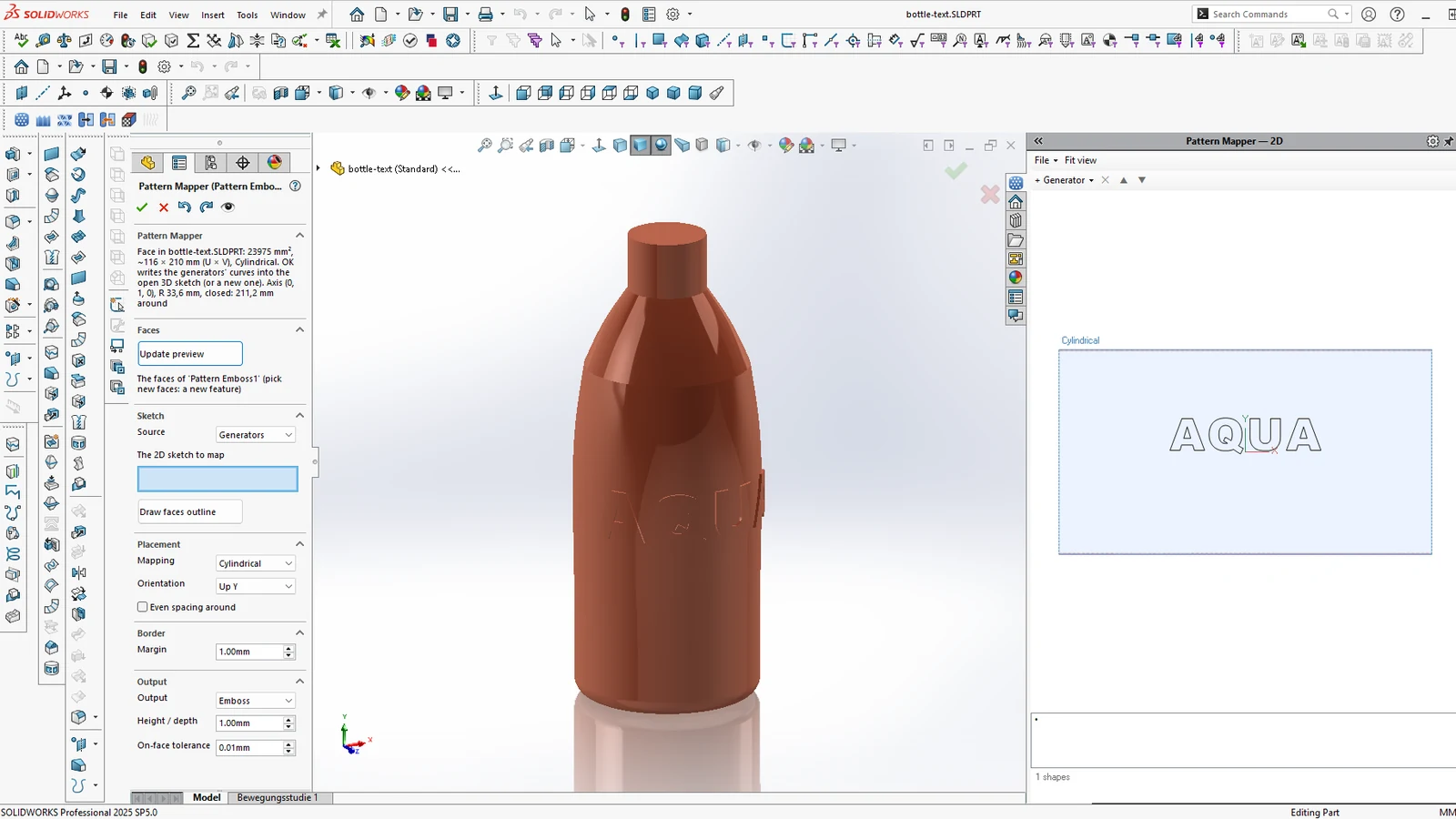
Der PropertyManager jedes Werkzeugs hat seine Gruppen in derselben Reihenfolge; jedes Werkzeug zeigt die, die es braucht: Mode, Mapping, die eigenen Einstellungen des Werkzeugs (Layout, Shape, Image, Source …), Placement, Edges (Randabstand, Verhalten am Rand, Auslauf am Rand), Output, Quality (Abtastpunkte, Auflösung, Toleranz).
Neben der Zeichenfläche im Task-Fensterbereich: Presets, + Modifier und + Keep-out, ✕ Remove sowie ▲ / ▼, um die Reihenfolge festzulegen, in der die Modifikatoren angewendet werden.
Modifikatoren variieren das Ergebnis über die Flächen hinweg. Edge distance hat eine Einstellung Measured from: *Margin* lässt die Wirkung an der Grenze des Werkzeugs beginnen (bei Pattern Mapper der Randabstand, bei Geometric Surface und Surface Displace der Auslauf am Rand) und von dort über die eingestellte Distance auslaufen; *Face edge* misst von den Kanten der Flächen selbst.
Ein Feature bearbeiten
Rechtsklick auf das Feature › Feature bearbeiten (Edit Feature): Der PropertyManager öffnet sich mit den Einstellungen des Features, und das Ergebnis wird an Ort und Stelle neu aufgebaut.
Wie in SOLIDWORKS setzt das Bearbeiten das Modell bis unmittelbar vor das Feature zurück, mit dessen Flächen im Auswahlfeld für die Flächen. Dort andere Flächen auswählen, und OK verlegt das Feature mit denselben Einstellungen auf diese; es behält seinen Namen und seinen Platz im FeatureManager. Update preview funktioniert auch beim Bearbeiten.
Skizzen, die ein Feature verwendet (Berandung und Zwangsbedingungen bei Advanced Surface, die Knickkanten-Skizze bei Geometric Surface, die Kurven bei Pattern Path), liegen im FeatureManager unter dem Feature; eine Skizze, die es nicht mehr verwendet, wandert wieder auf die oberste Ebene.
Zeichenfläche
Mapping
Die Gruppe Mapping, in jedem Werkzeug gleich, legt fest, wie die Flächen flach ausgelegt werden, und damit, wo das Muster landet.
Ausrichtung und geschlossene Flächen
Orientation UpY (Standard), UpZ oder UpX richtet diese Modellachse nach oben, die Flächen von außen gesehen. Mirror spiegelt das Layout links–rechts: für Text, der gespiegelt herauskommt (bei einem Oberflächenkörper ist die Außenseite die Seite, auf die seine Normale zeigt), oder um ihn von der anderen Seite zu lesen, z. B. im Inneren einer Tasse. Even spacing around (Cylindrical) hält das Muster auf ovalen oder abgeflachten Flaschen gleichmäßig.
Auf geschlossenen Flächen wie einem vollen Zylinder oder einer durch Rotation erzeugten Vase läuft das Muster ohne Naht um: Die Teilung wird so eingepasst, dass eine ganze Zahl um den Umfang passt.
Auf dem Umriss zeichnen
Draw faces outline (in jedem Werkzeug) zeichnet die flach ausgelegten Flächen als Skizze auf der Ebene vorne (Front plane), als fixierte Konstruktionslinien. Die eigenen Kurven in dieser Skizze zeichnen, das Werkzeug wieder öffnen (Flächen und Einstellungen bleiben erhalten) und die Skizze auswählen. Draw cell outline von Geometric Surface zeichnet die Zelle für eine eigene Kachel.