Surface Displace
Verformt Flächen mit einem Graustufenbild oder einer eingebauten Textur als echte NURBS-Geometrie. Nahtlos um Flaschen und Zylinder. Eine Paint Map (Malvorlage) exportieren, in Photoshop bemalen und passgenau zurückholen.
Zu finden unter
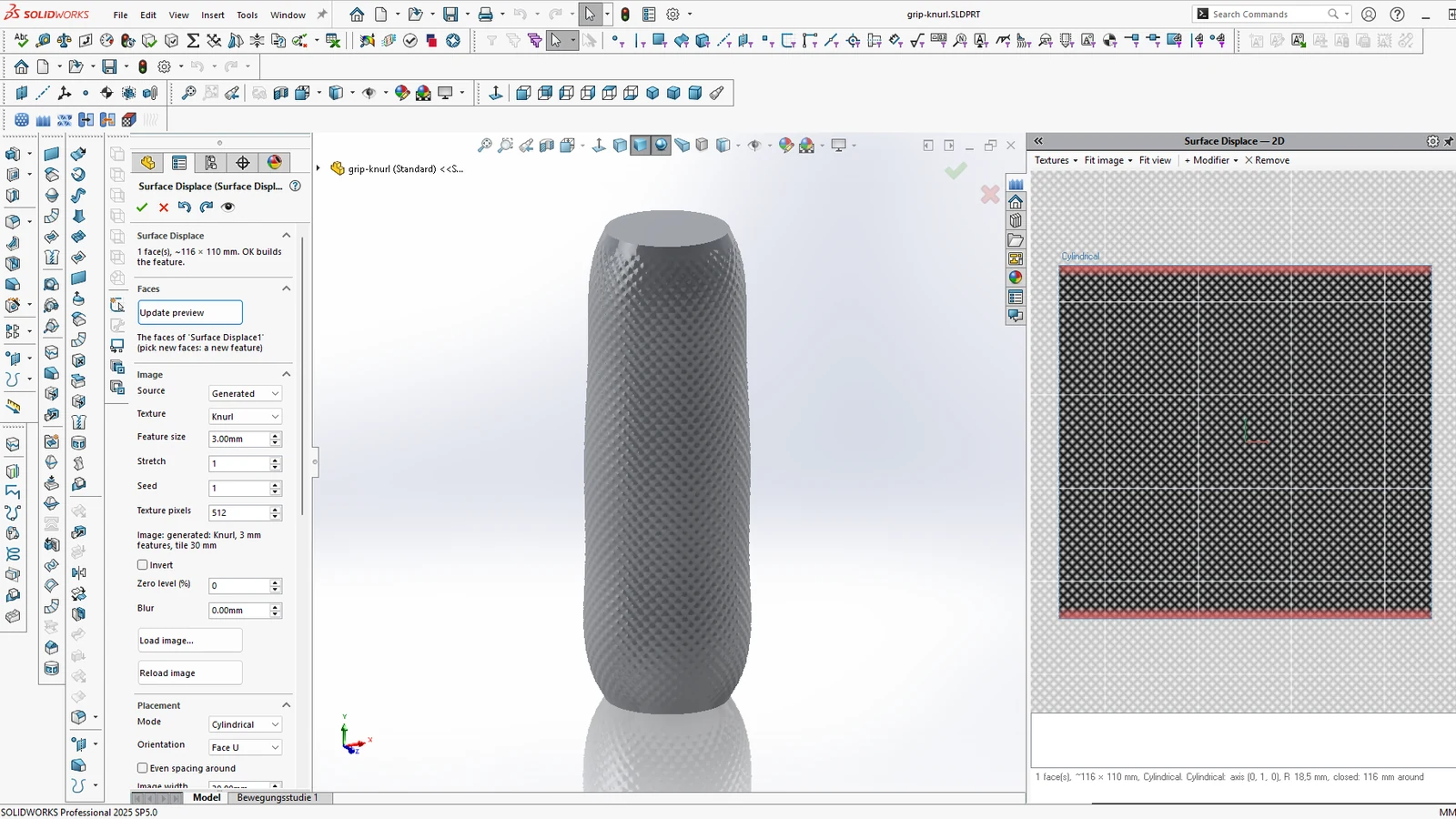
Registerkarte SWPlugins Suite › Surface Displace. Die Zeichenfläche zeigt das Bild oder die Textur über den abgewickelten Flächen.
Optionen
Entformungsrichtung (Formteile)
Für texturierte Teile, die aus einem Werkzeug kommen. Ist Along a pull direction eingeschaltet, wird die Textur so geformt, dass sie sich entformen lässt: Kein Punkt der texturierten Oberfläche bildet einen Hinterschnitt zu seiner Entformungsrichtung. Zu einer Trennfuge hin und dort, wo zwei Richtungen aufeinandertreffen, läuft die Textur über die Edge fade aus.
- Die gebaute Oberfläche wird geprüft: Die Meldung nennt die kleinste gefundene Formschräge, und rote Markierungen in der Vorschau zeigen, wo sie unterschritten wird.
Feature bearbeiten
Rechtsklick auf das Feature Surface Displace › Feature bearbeiten (Edit Feature). Änderungen bauen das Ergebnis an Ort und Stelle neu auf.
Feature bearbeiten (Edit Feature) öffnet sich zurückgesetzt bis vor das Feature, mit dessen Flächen im Auswahlfeld: Werden dort andere Flächen gewählt, verschiebt OK das Feature mit denselben Einstellungen auf diese, an seiner Stelle im FeatureManager.
Gut zu wissen
- Die Detailtiefe ist mit Output Surface body oder Solid auf etwa 1000 × 1000 Kontrollpunkte je Fläche begrenzt (eine große Fläche wird aus bis zu 4 × 4 Oberflächen gebaut, nahtlos vernäht), mit Replace faces auf 250 × 250.
- Flächen, die sich selbst schließen (ein voller Zylinder, eine Vase), funktionieren mit der Abbildung Cylindrical, mit Output = Surface body oder Solid.
- Eine Fläche um einen Pol (eine Kugelkappe, eine Kuppel, die Spitze eines Kegels) funktioniert mit jeder Abbildung und jeder Ausgabe. Eine ganze Kugel hat zwei Pole: vorher mit Trennlinie (Split Line) teilen.
Anleitungen mit Surface Displace
- Rändel in SOLIDWORKS modellieren, auch auf gekrümmten Flächen
- Eine echte Textur auf eine gekrümmte Fläche in SOLIDWORKS aufbringen
- Eine Displacement-Map (Höhenkarte) in SOLIDWORKS in Geometrie umwandeln
- SOLIDWORKS 3D-Textur (3D Texture) und Umwickeln (Wrap): Grenzen und eine Alternative für echte Geometrie
- Textur oder Muster ohne Hinterschnitte auf ein Spritzgussteil in SOLIDWORKS aufbringen