
Advanced Surface
Füllt ein Loch, eine Ecke, einen Ring oder die Lücke zwischen getrennten Oberflächen mit einer einzigen glatten NURBS-Oberfläche: in Kontakt, tangentenstetig (G1) oder krümmungsstetig (G2) zu jeder gewählten Kante. Freie Kanten, die sich steuern lassen, Zwangskurven und -punkte, die sich im Inneren formen lassen, und jede Kante nach dem Aufbau gemessen.
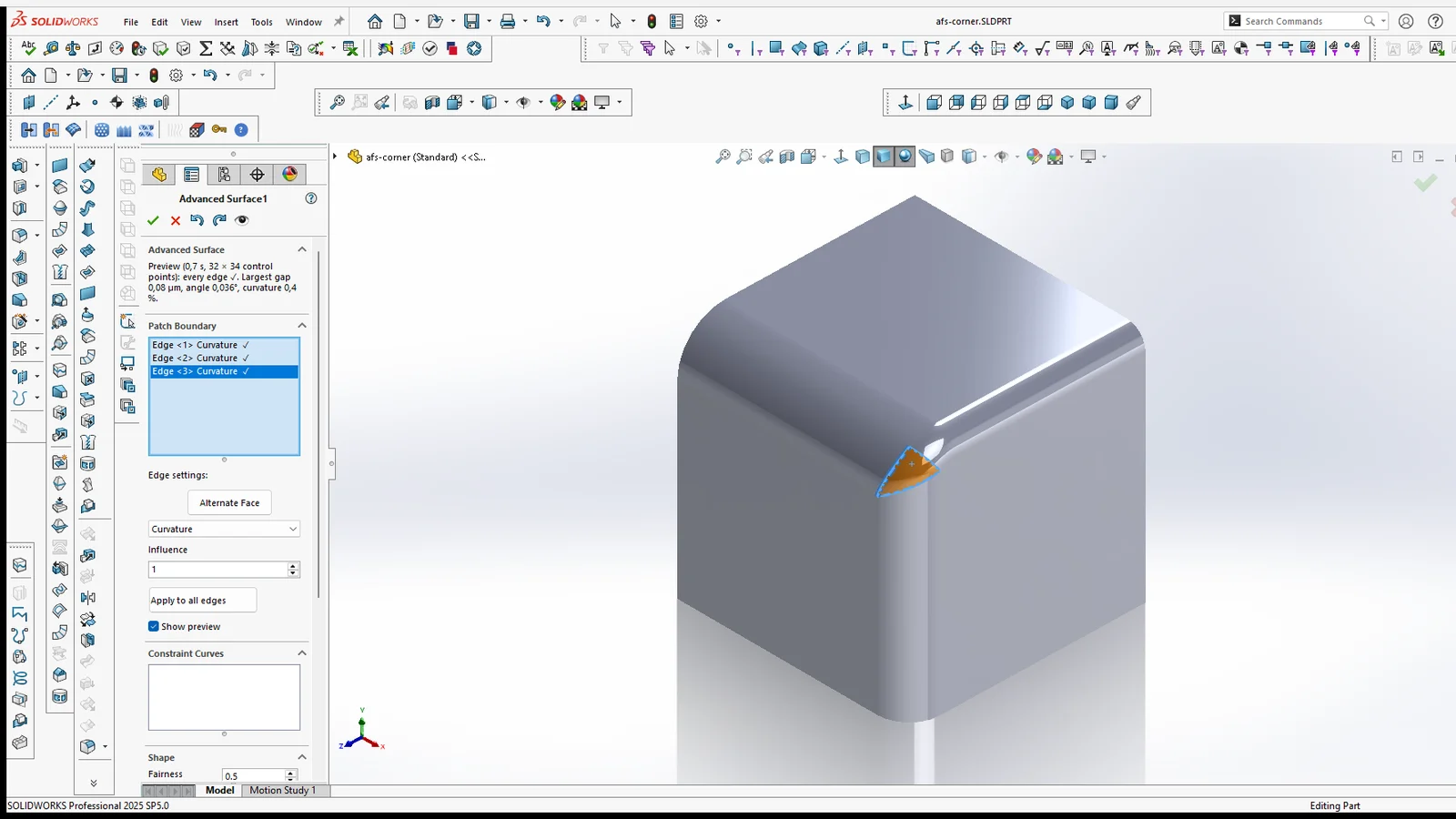
Zu finden unter
Registerkarte SWPlugins Suite › Advanced Surface (Abschnitt Surfaces). Die Kanten oder Skizzenkurven um das Loch vor oder nach dem Klick auswählen. Das Ergebnis ist ein Feature Advanced Surface im FeatureManager, das einen Oberflächenkörper hinzufügt; wie jede Oberfläche lässt er sich mit den umgebenden Flächen zusammenfügen, aufdicken oder zum Ersetzen einer Fläche verwenden.
Was sich füllen lässt
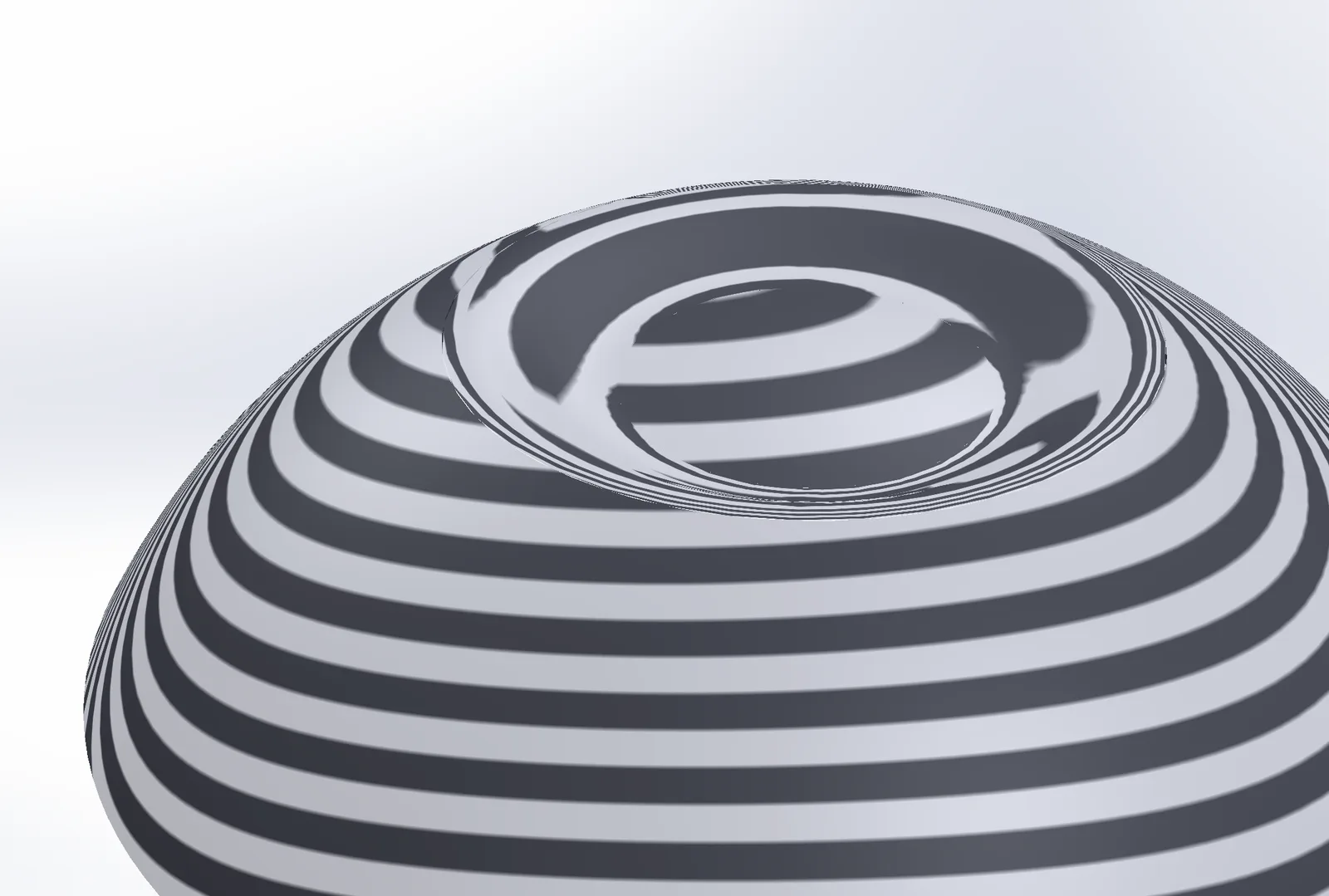
Kanteneinstellungen
Jede gewählte Kante ist eine Zeile in der Liste Surface Boundary, mit ihren Einstellungen und, nach der Vorschau, einem ✓ oder ✗ dafür, ob sie ihre Zielwerte erreicht hat. Ein Klick auf eine Zeile stellt diese Kante ein; Strg + Klick oder Umschalt + Klick markiert mehrere Zeilen, und eine Änderung gilt für alle. Ist keine Zeile markiert, gilt eine Änderung für jede Kante; Apply to all edges kopiert die Einstellungen der markierten Zeile auf die anderen.
Freie Kanten und getrennte Oberflächen
Wo die gewählten Kanten keine geschlossene Schleife bilden, werden die Lücken zwischen ihnen zu freien Kanten. Jede verlässt ihre Oberfläche in deren eigener Richtung (oder entlang der Seitenkante der Fläche, wo es eine gibt) und kommt tangential an der nächsten an, sodass der Umriss glatt weiterläuft, statt gerade hinüberzuschneiden.
Profile legt fest, wie eine freie Kante gezeichnet wird. Equal legs (neue Oberflächen) zeichnet sie so, wie ein Stil-Spline von Hand gezeichnet wird: drei Kontrollschenkel, der erste entlang der einen Oberfläche, der letzte entlang der anderen, alle gleich lang; zwischen parallelen Oberflächen reichen die äußeren Schenkel den halben Weg, und der mittlere läuft gerade hinüber. Arc ergibt einen Kreisbogen, wo die Enden einen zulassen, einen Halbkreis zwischen parallelen Enden. Leg length skaliert die Schenkel: Längere Schenkel ziehen die Kurve enger in die Ecke (etwa 125 bis 140 % ergeben das Aussehen von fünf gleichen Schenkeln), und die Influence jeder Kante skaliert den Schenkel an dieser Kante. Tension (as before) behält die freien Kanten früher erstellter Oberflächen bei, geformt durch Free edge tension.
Zwischen zwei Enden (eine Brücke, ein Streifen, ein Krümmer zwischen zwei Rohren) wird die ganze Oberfläche Querschnitt für Querschnitt aus diesen Kurven gebaut, sodass sie wie eine Begrenzungsoberfläche (Boundary Surface) über von Hand gezeichneten Stil-Splines ausfällt, ohne diese zu zeichnen. Bei Kanten mit Curvature beginnen die Kurven mit der Krümmung der benachbarten Oberfläche, bei Torsion (G3) zudem ohne deren Änderung. Eine Zwangskurve, die von einer Kante zur anderen gezeichnet ist, ist ein eigener Querschnitt, und jeder Querschnitt nimmt ihre Form an; eine, die zwischen den freien Kanten verläuft, ist eine Führung, durch die die Oberfläche hindurchgeht. Wo beide Kantenreihen an einer Ecke geknickt sind, erhält die Oberfläche eine Knickkante von Ecke zu Ecke.
Wo drei oder mehr Enden zusammentreffen, etwa Rohre unter einer Kappe oder die Ecke zwischen Verrundungsstreifen, beschreibt keine solche Kurve die Mitte: Mit Shape inside = Auto wird sie mit gleichmäßiger Krümmung gefüllt, eine gerundete Kappe statt einer flachen Mitte. Wo der Umriss Arme hat, baut Split into patches jeden Arm als eigene vierseitige Oberfläche und die mittlere daran angeschlossen, zu einem Körper vernäht.
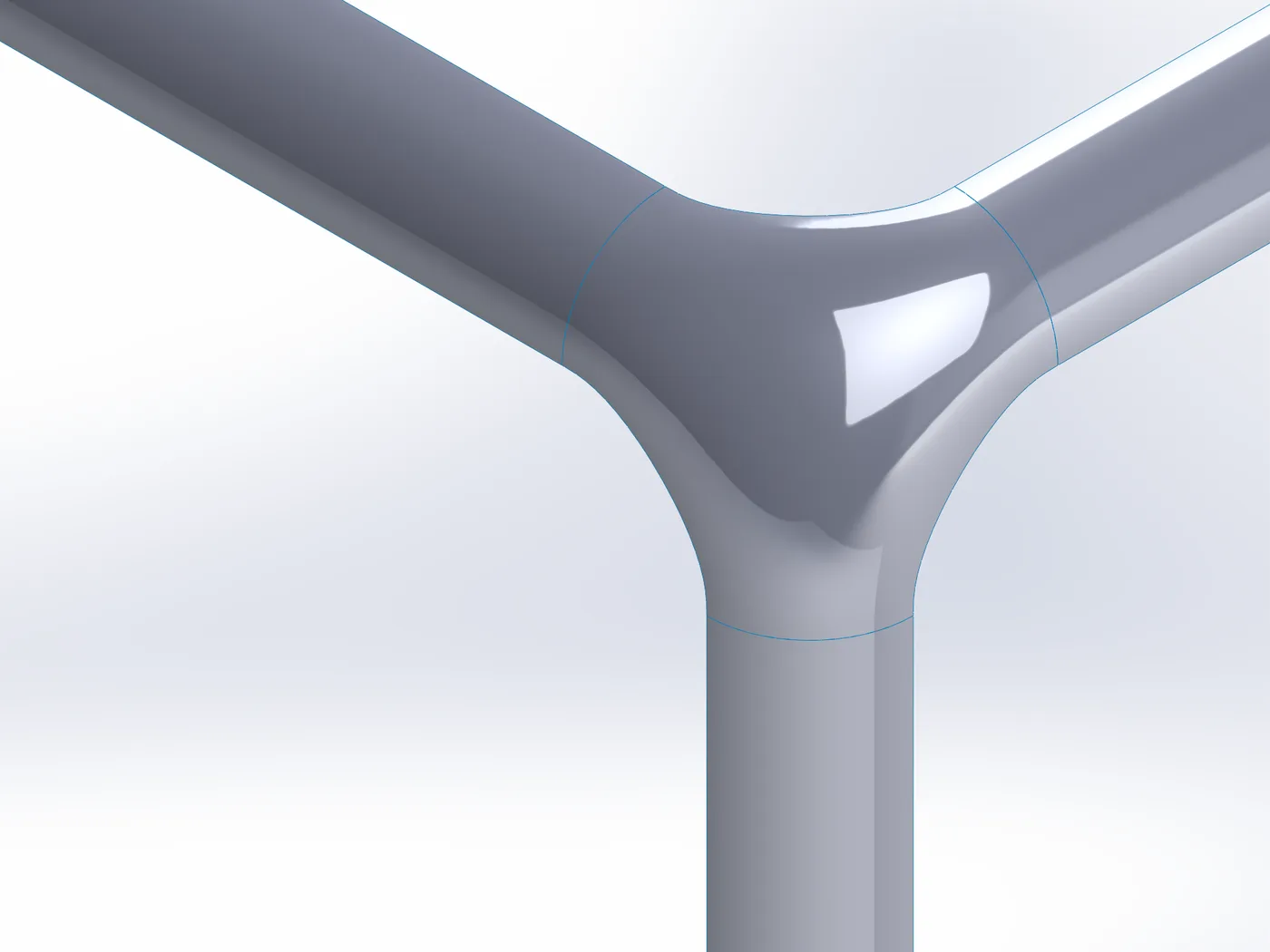
Form
Zwangskurven und -punkte
Kurven und Punkte innerhalb der Begrenzung, durch die die Oberfläche hindurchgeht: ein Rücken, eine Scheitelhöhe, eine Charakterlinie. Sie werden im Feld Constraint Curves gewählt: 2D- oder 3D-Skizzensegmente, Skizzenpunkte, ganze Skizzen, Modellkanten und Eckpunkte. Wird die Skizze oder die Kante bearbeitet, aktualisiert sich die Oberfläche. Eine Kurve, die an einer tangentialen Kante endet, muss diese in der Tangentialebene der Fläche verlassen, sonst lässt sich nicht beides einhalten; der PropertyManager nennt Kurve und Kante.
Ein Klick auf die Zeile einer Zwangsbedingung formt sie (Strg + Klick für mehrere); die Zeile zeigt ihre Einstellungen, z. B. *Curve <1> · 50 % · Sharp 30 %*:
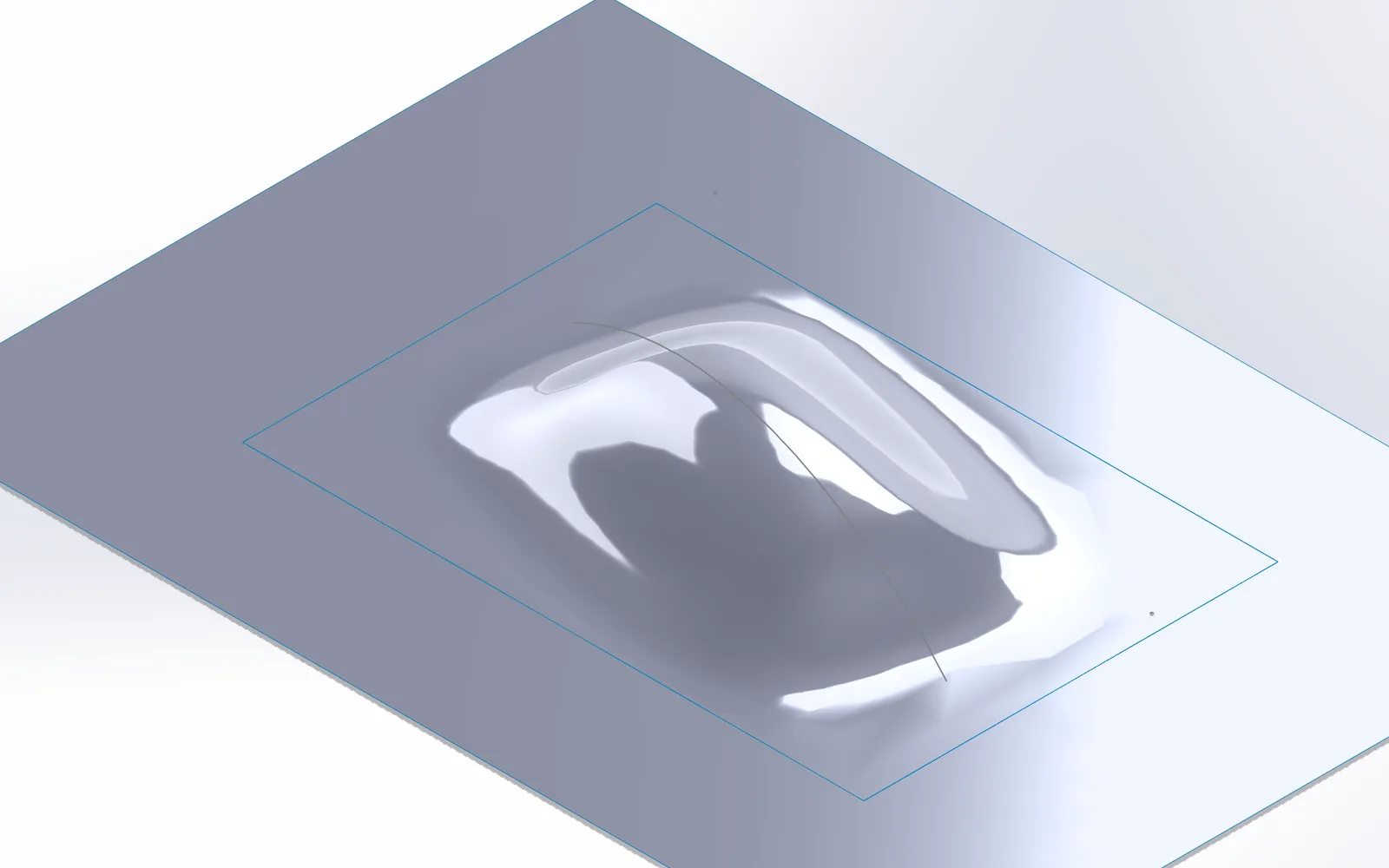
Harte Knickkanten
Eine Zwangskurve mit Profile Crease wird zu einer echten scharfen Kante: Die Kurve teilt die Füllung, jede Seite ist eine eigene Oberfläche, die unter ihrem eigenen Winkel auf die Kurve trifft, und beide werden entlang der Kurve zu einem Körper vernäht. Jede Begrenzungskante behält ihre Bedingung Contact, Tangent oder Curvature. Strength, Height, Taper und Reach gelten für eine Knickkante nicht.
Eine Knickkante läuft von Begrenzung zu Begrenzung oder endet an einer früheren Knickkante (ein T). Knickkanten dürfen einander nicht kreuzen. Eine Kurve, die vor der Begrenzung endet, wird abgelehnt, mit dem Abstand jedes Endes.
In einem Ring (ein Loch mit einer Insel) läuft die erste Knickkante von der Außenkante zur Insel und schneidet den Ring auf; weitere Knickkanten teilen ihn weiter. Bei einer einzigen Knickkante müssen beide Schleifen frei von Ecken sein (runde oder glatte Konturen); bei zwei oder mehr funktioniert jede Kontur.
Eine Knickkante, die eine tangentiale Kante unter einem Winkel verlässt, verbiegt die Oberfläche neben dieser Ecke (der PropertyManager nennt den Bereich), genau wie jede Zwangskurve, die auf eine tangentiale Kante trifft.
Nähte: eine glatte Oberfläche aus mehreren Patches
Eine einzige Oberfläche über einer langen oder stark gebogenen Begrenzung, etwa eine Sitzfläche, die in eine Rückenlehne übergeht, muss sich überall gleichzeitig biegen und kann wellig werden, erst recht, wenn Zwangskurven quer an ihr ziehen. Eine Zwangskurve mit Profile Seam teilt die Füllung dort wie eine Knickkante, aber die Patches auf beiden Seiten treffen sie tangential: Das Ergebnis ist eine glatte Oberfläche aus mehreren Patches, zu einem Körper zusammengefügt. Jeder Patch muss nur seinen eigenen Teil abdecken und bleibt deshalb ruhig.
Nähte quer über einen Streifen: Wenn Nähte die Füllung in eine Reihe vierseitiger Patches schneiden (jeder zwischen zwei Nähten, ohne weitere Ecke), wird die ganze Reihe als eine Oberfläche durch die Nähte berechnet, wie eine Ausformung (Loft) durch ihre Profile, und dann wieder in ihre Patches geschnitten. Die Zebrastreifen laufen gleichmäßig den Streifen entlang, und die Krümmung setzt sich über jede Naht darin fort; Patches an den Enden, die nicht vierseitig sind (eine dreiseitige Kappe), werden krümmungsstetig daran gehalten.
SeamG2 gleicht zusätzlich die Krümmung quer zur Kurve an, sodass Zebrastreifen ohne Knick weiterlaufen. Dabei werden die beiden Seiten jeder Naht noch einmal berechnet, was einige Male länger dauert. Am besten funktioniert es, wo die Kurve sauber auf die Begrenzung trifft: wenn sie eine tangentiale Kante in der Tangentialebene der betreffenden Fläche verlässt.
Für Nähte gelten dieselben Regeln wie für Knickkanten: von der Begrenzung zur Begrenzung oder zu einer früheren Knickkante oder Naht, ohne einander zu kreuzen; Strength, Height, Taper und Reach gelten nicht. Die Kurven dort zeichnen, wo die Form ihren Charakter ändert, zum Beispiel wo ein flacher Bereich sich zu biegen beginnt.
Nach jeder Vorschau und jedem Neuaufbau wird jede Naht wie eine Kante gemessen: der Spalt zwischen ihren beiden Seiten und der Winkel quer dazu, auch auf halbem Weg zwischen den Messpunkten. Eine Naht, die die Zielwerte unter Quality verfehlt, wird mit ihren Werten aufgeführt.
Gemessen, nicht angenommen
Nach jeder Vorschau und jedem Neuaufbau wird jede Kante an der fertigen Oberfläche gemessen: der größte Spalt, der Winkel zur Fläche und der Krümmungsunterschied quer zur Kante, verglichen mit den Zielwerten unter Quality (Standard 1 µm, 0,05°, 2 %). Der PropertyManager zeigt die schlechtesten Werte und welche Kante um wie viel verfehlt hat; das Feature behält denselben Bericht.
Wo Verrundungen mit unterschiedlichen Radien zusammentreffen, kann keine Oberfläche an der Ecke alle ihre Krümmungen treffen: Advanced Surface hält den Patch tangential und überblendet die Krümmung neben der Ecke, und die Vorschau nennt, über wie viele Millimeter. Bei einer kleinen Ecke ist das ein großer Teil jeder Kante (3–4 mm bei 8–14 mm langen Kanten in unserem Test): Die Kanten sind dort tangential und darüber hinaus krümmungsstetig, statt geknickt.
Im Vergleich mit der Ausgefüllten Oberfläche (Filled Surface) von SOLIDWORKS
Beide Werkzeuge an denselben Kanten in SOLIDWORKS 2025, auf dieselbe Weise gemessen: jeder Punkt entlang der Kanten gegen das Ergebnis, Punkte neben einer scharfen Ecke bei beiden ausgelassen. G2-Fälle mit Curvature (Krümmung), G1-Fälle mit Tangent (Tangential) an jeder Kante.
| Fall | Advanced Surface: Spalt · Winkel · Krümmung | Ausgefüllte Oberfläche (Filled Surface): Spalt · Winkel · Krümmung | Abweichung von der ursprünglichen Oberfläche (wir / SW) |
|---|---|---|---|
| Rundes Loch in einer Kugel | 0.10 µm · 0.004° · 0.06 % | 0.61 µm · 0.020° · 1.65 % | 1.3 µm / 318 µm |
| Quadratisches Loch in einer gekrümmten Oberfläche | 0 µm · 0.0001° · 0 % | 0.08 µm · 0.005° · 0.08 % | 0 µm / 0.2 µm |
| Dreiseitiges Loch (Oktant einer Kugel) | 0.41 µm · 0.027° · 0.14 % | 1.69 µm · 0.040° · 1.33 % | 4.1 µm / 229 µm |
| Fünfeck in einer Kuppel | 0.10 µm · 0.005° · 0 % | 0.20 µm · 0.007° · 0 % | 0.8 µm / 3.3 µm |
| Großer Patch über eine Flaschenschulter | 0.37 µm · 0.049° · 0.10 % | 0.21 µm · 0.028° · 0.49 % | 1.0 µm / 20.7 µm |
| Ecke der Verrundungen 5 / 8 / 12 mm, Eckfläche entfernt | 0.08 µm · 0.036° · 0.02 % | 0.09 µm · 0.047° · 0.03 % | – |
| Dieselbe Eckfläche am Volumenkörper ersetzt | 0.08 µm · 0.036° · 0.02 % | 0.44 µm · 0.020° · 81 % | – |
| Dasselbe, Tangent (G1) | 0.06 µm · 0.015° | 0.05 µm · 0.69° | – |
| Ecke dreier gleicher Verrundungen, Tangent (G1) | 0.08 µm · 0.023° | 0.30 µm · 0.25° | – |
| Ecke zwischen drei getrennten Verrundungsoberflächen | 0.12 µm · 0.029° · 0 % | kein Feature | – |
| Kreuz aus vier geneigten Streifen, freie Kanten zwischen den Armen | 0,60 µm · 0,066° · 0 % (2,7 % neben den Ecken) | kein Feature | – |
Krümmung: der Unterschied quer zur Kante, abseits der Ecken. Wo Verrundungen mit unterschiedlichen Radien zusammentreffen, ist keine Oberfläche neben der Ecke krümmungsstetig: Beide Werkzeuge sind dort nur tangential. Abweichung von der ursprünglichen Oberfläche: bei Löchern, die aus einer bekannten Oberfläche geschnitten wurden, der größte Abstand der Füllung von ihr (Shape inside = Auto). Aufbauzeit je Feature: Ausgefüllte Oberfläche (Filled Surface) 0,1–0,5 s, Advanced Surface 0,2–0,9 s.
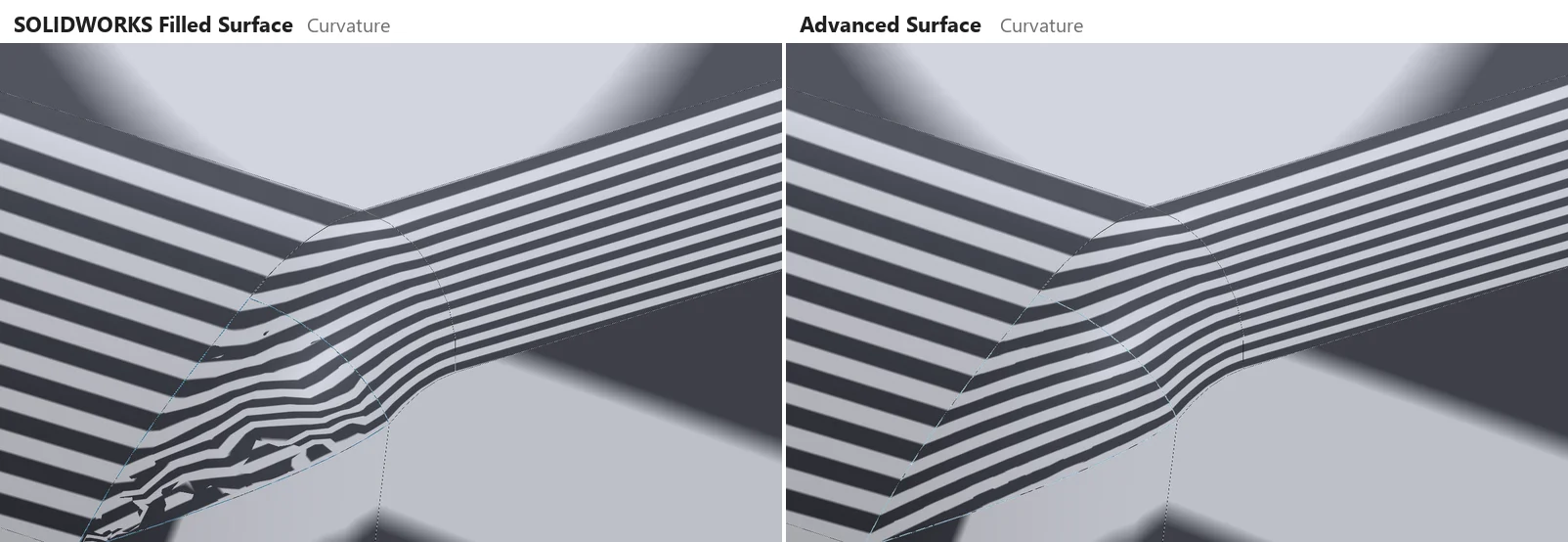
- Wo Advanced Surface besser ist: Der Winkel an den Kanten ist in 7 von 9 verglichenen Fällen kleiner (bis zu 47 × an tangentialen Ecken), der Krümmungsunterschied in 6 von 7 G2-Fällen geringer; krümmungsstetige Ecken zwischen Verrundungen; Begrenzungen, die die Ausgefüllte Oberfläche (Filled Surface) ablehnt (getrennte Oberflächen, freie Kanten, Brücken); eine Füllung, die nah an der Oberfläche bleibt, aus der ein Loch geschnitten wurde; ein gemessener Bericht je Kante.
- Wo SOLIDWORKS besser ist: Geschwindigkeit (die Ausgefüllte Oberfläche, engl. Filled Surface, baut in 0,1–0,5 s auf); an der Flaschenschulter ein kleinerer Spalt und Winkel und an der ersetzten Eckfläche ein kleinerer Winkel (allerdings mit 81 % Krümmungsabweichung); und der Neuaufbau braucht kein Add-In.
- Nicht verglichen: Begrenzungsoberfläche (Boundary Surface) und Ausformung (Loft) mit Krümmungsbedingungen erzeugen ebenfalls glatte vierseitige Patches aus Kurven in zwei Richtungen; für solche Patches sind sie möglicherweise genauso gut.
Feature bearbeiten
Rechtsklick auf das Feature › Feature bearbeiten (Edit Feature): Der PropertyManager öffnet sich mit den Kanten und Einstellungen des Features, zurückgesetzt bis unmittelbar vor das Feature, und zeigt die Vorschau. Werden andere Kanten gewählt, wird das Feature an seiner Stelle im FeatureManager unter seinem Namen ersetzt. OK oder Abbrechen setzt die Rollback-Leiste wieder dorthin, wo sie war.
Die Skizzen, die es verwendet (Begrenzung und Zwangsbedingungen), liegen im FeatureManager unter dem Feature, wie bei den eigenen Features von SOLIDWORKS. Die Oberfläche folgt, wenn sie oder die Kanten sich ändern; eine Skizze, die es nicht mehr verwendet, wandert zurück auf die oberste Ebene des FeatureManagers.
Gut zu wissen
- Eine Begrenzung je Feature: eine geschlossene Schleife, zwei geschlossene Schleifen (ein Ring: ein Loch) oder offene Kantenzüge, die durch freie Kanten verbunden sind (bis zu 8 Kantenzüge, bis zu 32 Segmente). Zwei oder mehr Löcher sind noch nicht möglich.
- Das Ergebnis ist ein Oberflächenkörper: Zusammenfügen, Wanddicke auftragen oder das Ersetzen einer Fläche damit bleiben Ihnen überlassen.
- Kurvenenden, die näher als 0,5 mm beieinanderliegen, gelten als Spalt, den Sie schließen wollten: Sie werden mit Angabe des Abstands abgelehnt. Advanced Surface überbrückt einen Spalt nie stillschweigend.
- Eine Begrenzung, deren Krümmung dort springt, wo zwei Kanten tangential aufeinandertreffen (eine gerade Kante, die in eine Verrundung übergeht), wird bei vierseitigen Begrenzungen eingehalten; bei getrimmten kann an dieser Stelle eine kleine Abweichung bleiben, und der Bericht zeigt sie.
- Die Oberflächen haben Grad 5 mit 12 bis 40 Kontrollpunkten je Richtung (64 mit geformten Zwangsbedingungen). Ein sehr schmales Reach an einer großen Begrenzung kostet Zeit: etwa eine Sekunde für eine 5 mm breite Spitze an einem 50-mm-Loch.
- Wie jedes Feature der SWPlugins Suite wird es vom Add-In neu aufgebaut. Ohne das Add-In öffnet sich das Teil mit der Oberfläche, wie sie gespeichert wurde, aber das Feature lässt sich weder neu aufbauen noch bearbeiten, und eine Änderung an seiner Berandung erreicht es nicht. Das Add-In ist ein kostenloser Download und braucht für den Neuaufbau keine Lizenz.
Anleitungen mit Advanced Surface
- Loch in SOLIDWORKS mit einer krümmungsstetigen Oberfläche (G2) füllen
- Glatte Verrundungsecke in SOLIDWORKS, an der drei Verrundungen mit unterschiedlichen Radien zusammentreffen
- Getrennte Oberflächen in SOLIDWORKS glatt verbinden oder eine Lücke überbrücken
- G0-, G1-, G2- und G3-Stetigkeit erklärt, mit SOLIDWORKS-Beispielen