Dokumentation / Surface Wrap
Surface Wrap
Ein Detail flach modellieren, etwa ein Logo, einen Griff oder ein Relief, und es formtreu auf eine gekrümmte Oberfläche aufwickeln.
Zu finden unter
Die Zielflächen auswählen, dann Registerkarte SWPlugins Suite › Surface Wrap.
Schritte
- 01Die Zielflächen auswählen und auf Surface Wrap klicken.
- 02Die Quelle in Draw faces outline modellieren (die Flächen, abgewickelt auf die Ebene vorne, engl. Front Plane: X / Y = die Flächen, Z = die Höhe darüber) oder auf einer Unwrap-Abwicklung.
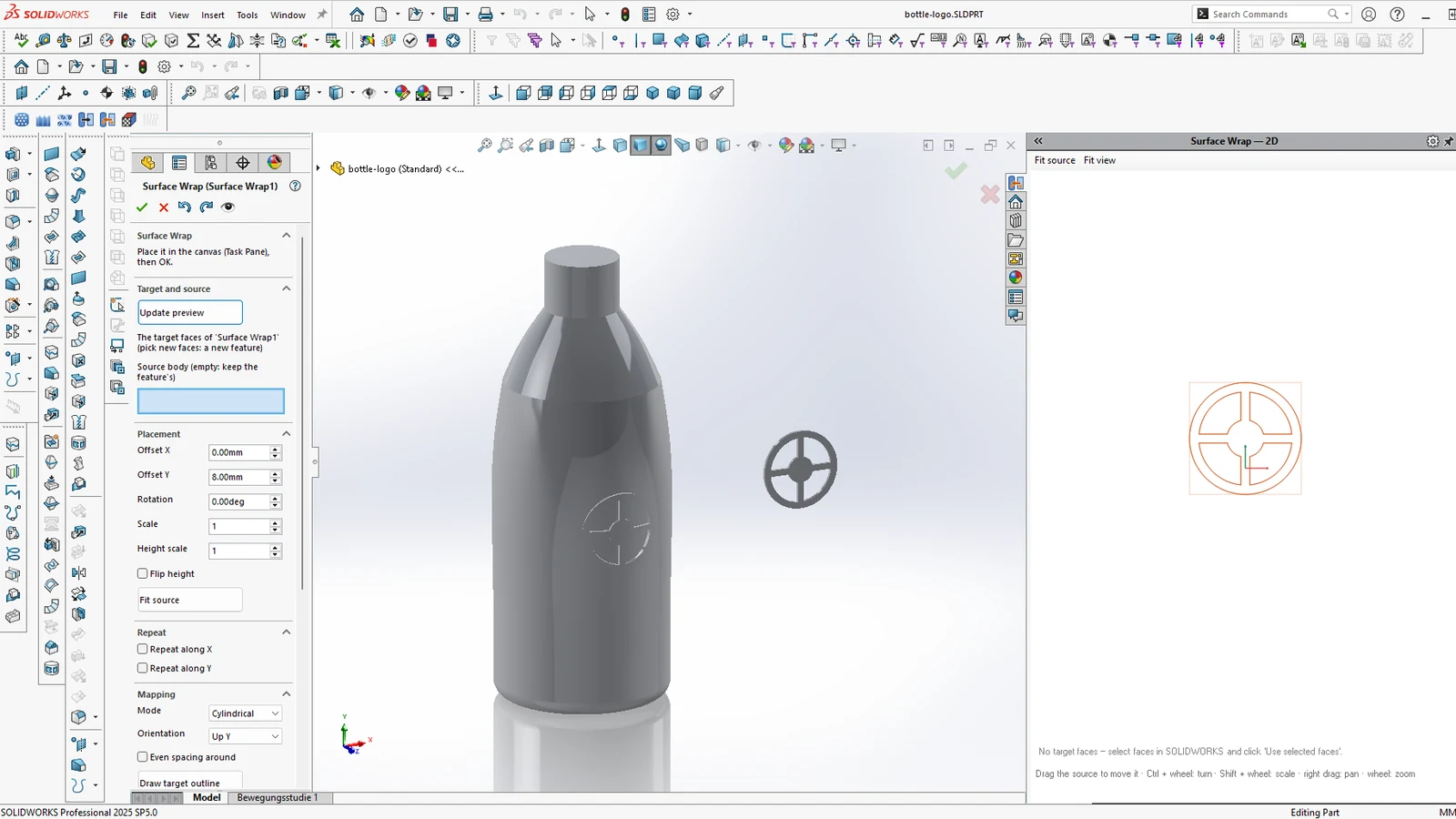
- 03Die Quelle im Quellfeld auswählen. In der Zeichenfläche platzieren (ziehen, Strg + Mausrad zum Drehen, Umschalt + Mausrad zum Skalieren) oder auf Fit source klicken.
- 04Auf OK klicken, um das Surface-Wrap-Feature zu erstellen.
Optionen
OutputSurface body oder Solid: zum Teil hinzugefügt oder davon abgezogen, oder eine aufgewickelte Oberfläche, die anstelle der Flächen eingesetzt wird.
Repeat along X / YSetzt Kopien; Abstand 0 = aneinanderliegend. Um eine geschlossene Fläche herum wird der Abstand eingepasst.
Geschlossene FlächenFlaschen und Vasen, auch mit Fenstern: Eine auf der Unwrap-Abwicklung modellierte Quelle wird wieder um sie herumgewickelt, auch über die Naht auf der Rückseite hinweg.
Feature bearbeiten
Die Quelle wird bei jedem Neuaufbau gelesen; wird sie bearbeitet, aktualisiert sich das aufgewickelte Ergebnis. Rechtsklick auf das Feature › Feature bearbeiten (Edit Feature), um Platzierung oder Ausgabe zu ändern.
Feature bearbeiten (Edit Feature) öffnet zurückgesetzt bis vor das Feature, mit seinen Zielflächen und der Quelle in den Auswahlfeldern: Dort andere Flächen oder einen anderen Quellkörper wählen, und OK versetzt das Feature, mit denselben Einstellungen, an seiner Stelle im FeatureManager.
Anleitungen mit Surface Wrap
- Text auf gekrümmter Fläche in SOLIDWORKS erhaben oder vertieft prägen
- Skizze auf eine Kugel oder doppelt gekrümmte Fläche in SOLIDWORKS aufwickeln
- Gekrümmte Fläche in SOLIDWORKS abwickeln, darauf modellieren und wieder aufwickeln
- SOLIDWORKS 3D-Textur (3D Texture) und Umwickeln (Wrap): Grenzen und eine Alternative für echte Geometrie