
Dokumentation / Pattern Bodies

Pattern Bodies

Setzt Volumenkörper an jeden Musterpunkt oder entlang von Kanten und Skizzenkurven und fügt sie dem Teil hinzu oder schneidet sie aus ihm heraus. Quader, Zylinder, Kegel, Kugeln, Pyramiden, Prismen oder ein eigener Körper. Tausende Körper in einem Feature.
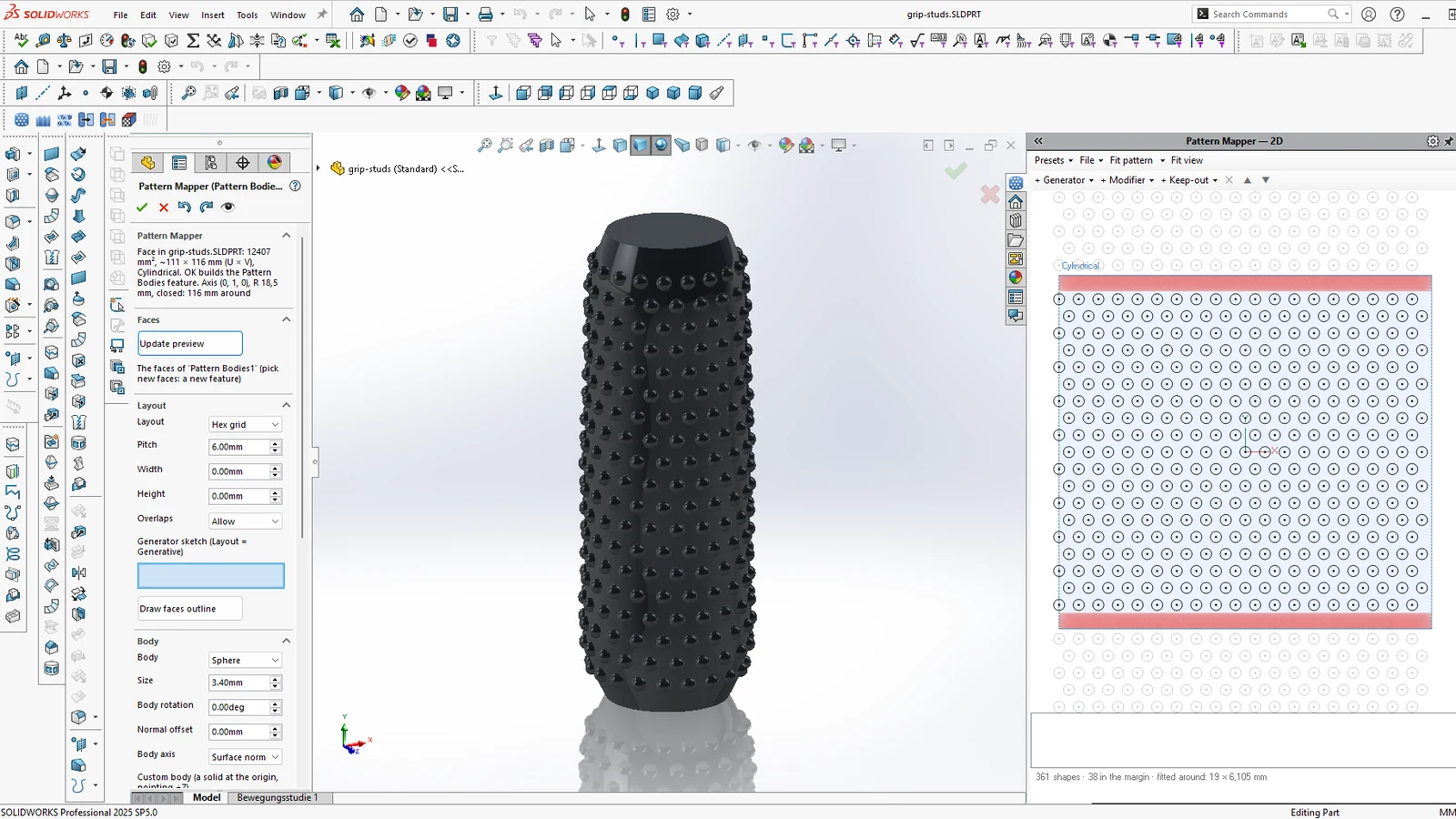
Pattern Bodies in SOLIDWORKS: der PropertyManager, das Ergebnis im Modell und die Vorschau-Zeichenfläche im Task-Fensterbereich

Zu finden unter

Registerkarte SWPlugins Suite › Pattern Mapper, dann Mode auf Body stellen. Das Ergebnis ist ein einziges Feature Pattern Bodies im FeatureManager.

Optionen

BodySphere, Box, Cylinder, Cone, Pyramid, Prism (ein linear ausgetragenes Polygon: Sides 3 oder mehr, z. B. 6 für sechseckige Noppen) oder Custom.
Custom bodyEinen kleinen Volumenkörper am Ursprung modellieren, der in +Z zeigt, und ihn auswählen. Er muss im FeatureManager vor dem Feature stehen.
CombineAdd (Noppen), Cut (Mulden, Taschen) oder SeparateBodies. Auf einem Oberflächenkörper stanzt Cut Löcher.
LayoutJedes Layout von Pattern Mapper, auch Generative; jeder Generator kann seinen eigenen Körper setzen. Follow edges richtet die Körper an gewählten Seiten aus.
ModifiersGröße, Drehung, Sichtbarkeit und Versatz je Körper.
EntformungsrichtungFür Formteile: Along a pull direction mit einer oder mehreren Referenzebenen legt die Achse jedes Körpers entlang einer Entformungsrichtung des Werkzeugs statt nach Body axis. Mit einem Draft angle wird ein Zylinder zum Kegel und ein Quader oder Prisma zu einer verjüngten Noppe; die eingestellte Größe gilt an der Basis. Ein Körper, der sich nicht entformen lässt, wird ausgelassen und mit seinem Grund aufgelistet, wie bei Emboss und Deboss (siehe Pattern Mapper).

Entlang von Kanten und Kurven

Kanten oder Skizzenkurven auswählen (keine Flächen) und Pattern Mapper starten: Es öffnet sich mit Mode = Path. Modellkanten beliebiger Körper funktionieren ebenso wie 2D- und 3D-Skizzenkurven. Kurven, die aneinanderstoßen, werden zu Ketten verbunden, offen oder geschlossen. Das Ergebnis ist ein Feature Pattern Path; wird eine gewählte Skizze bearbeitet, aktualisiert es sich.

Spacing / CountKörper in einem festen Abstand (auf ganze Schritte eingepasst) oder eine feste Anzahl je Kette. Constant gap hält die Lücke zwischen den Körpern gleich, wenn sich ihre Größe ändert.
EndsOffene Ketten: ein Körper an beiden Enden, der Rest am Ende oder der Rest aufgeteilt (zentriert). Einrückung an Anfang und Ende.
At jointsÜber Stoßstellen hinweg weiterlaufen, einen Körper auf jede scharfe Ecke setzen (Corner angle) oder auf jede Stoßstelle.
Body axisDie Fläche der Kante, ihre andere Fläche, die Mitte zwischen beiden (eine Perle auf einer Quaderkante), die nächstgelegene Fläche, die Skizzierebene oder eine Modellachse.
+ RampÄndert Größe, Abstand, Versatz (entlang der Achse oder nach innen über die Fläche) oder Drehung entlang der Kette: vom Anfang zum Ende, zur Mitte hin oder nach einer Formel, mit Easing. Über die ganze Kette oder auf jeder Kurve neu beginnend.
Je KurveEine Kurve in der Zeichenfläche anklicken, um ihr eigene Einstellungen zu geben: Abstand oder Anzahl, Größe, Versätze, Drehung. Ein Doppelklick auf eine Kurve überspringt sie.
Target bodyDer Körper, dem die Körper hinzugefügt oder aus dem sie herausgeschnitten werden; standardmäßig der Körper der ersten Kante.
Output = 3D sketch pointsEin Skizzenpunkt an jeder Position statt Körpern, für den Hole Wizard und Ähnliches. Zum Ändern die Skizze auswählen und Pattern Mapper starten.

Feature bearbeiten

Rechtsklick auf das Feature im FeatureManager › Feature bearbeiten (Edit Feature). Änderungen bauen das Ergebnis an Ort und Stelle neu auf; nachfolgende Features werden wie gewohnt aktualisiert.

Feature bearbeiten (Edit Feature) öffnet sich zurückgesetzt bis vor das Feature, mit dessen Flächen im Auswahlfeld: Werden dort andere Flächen gewählt, setzt OK die Körper mit denselben Einstellungen auf diese, an seiner Stelle im FeatureManager. Ein Feature Pattern Path behält seine Kurven; seine Skizzen liegen im FeatureManager unter ihm.

Gut zu wissen

  • Alle Flächen müssen zu einem Körper gehören.
  • Path: Drei oder mehr Kurven, die sich in einem Punkt treffen, lassen sich nicht zu einer Kette verbinden. Beim Bearbeiten bleiben die zuerst gewählten Kurven erhalten.
  • Ein eigener Körper kann bei „Feature bearbeiten“ (Edit Feature) beibehalten, aber nicht gegen einen anderen getauscht werden: das Feature löschen und neu erstellen.
  • Jedes Hinzufügen oder Schneiden wird langsamer, je mehr Flächen der Körper bekommt: Tausende Quader oder Pyramiden dauern Sekunden bis zu einer Minute.

Anleitungen mit Pattern Bodies