
Pattern Mapper
Legt ein 2D-Muster auf jede Fläche, gekrümmt oder eben. Raster, Sechsecke, Voronoi-Zellen, Sonnenblumenspiralen, zufällige Packung oder generative Layouts. Ausgabe als 3D-Skizze oder direkt als Prägung, Gravur oder Trennlinien am Teil. Modifikatoren variieren Größe, Drehung oder Tiefe über die Oberfläche hinweg.
Zu finden unter
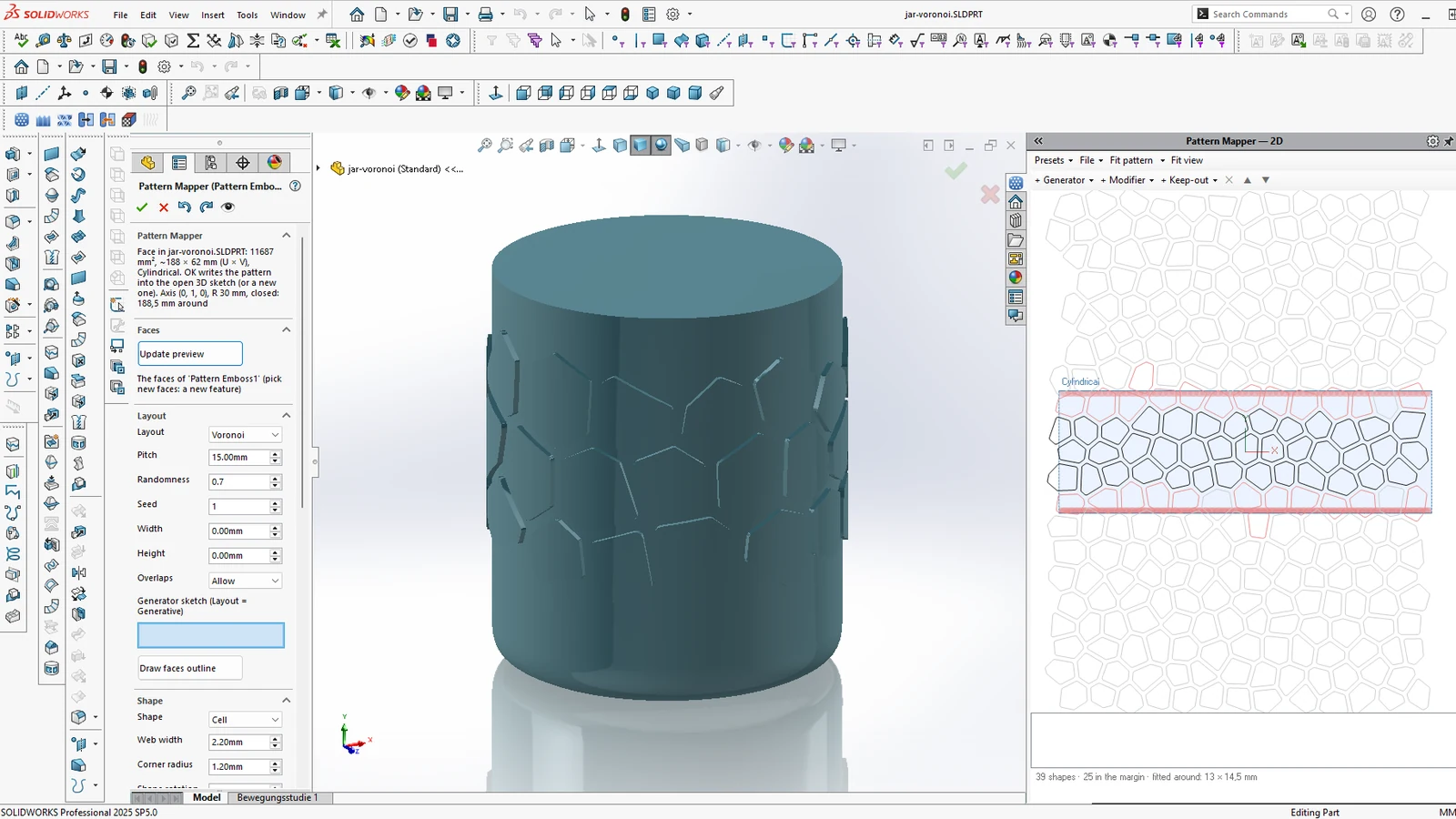
Registerkarte SWPlugins Suite › Pattern Mapper. Die Flächen vor oder nach dem Klick auswählen. Links öffnet sich der PropertyManager, im Task-Fensterbereich die Zeichenfläche der Vorschau mit den abgewickelten Flächen.
Modi
Output
Entformungsrichtung (Formteile)
Für Teile, die aus einem Werkzeug kommen. Ist Along a pull direction eingeschaltet (Emboss, Deboss und Modus Body), erhält jede Form ihre Wände entlang einer Entformungsrichtung des Werkzeugs statt entlang der Flächennormalen und lässt sich so entformen. Nichts wird stillschweigend anders gebaut: Eine Form, die sich nicht entformen lässt, wird ausgelassen und mit ihrem Grund aufgelistet.
- Nach Update preview listet der Task-Fensterbereich auf, was ausgelassen wurde, gruppiert nach Grund: Die Flächen zeigen von jeder Richtung weg, die Form liegt über der Trennfuge, sie ist für die Formschräge bei ihrer Tiefe zu klein oder zu eng gerundet, oder andere Geometrie des Teils steht im Weg. Jede Zeile nennt, was helfen würde, zum Beispiel eine weitere Ebene oder die passende Entformungsschräge. Ein Klick auf eine Zeile markiert ihre Formen am Modell; rote Markierungen zeigen sie alle.
- Die Entformungsrichtung braucht einen Volumenkörper. Die Ausgaben Split line und 3D sketch werden nicht dagegen geprüft.
Optionen
Ergebnis bearbeiten
3D sketch: Die Skizze (oder eine ihrer Kurven) auswählen und Pattern Mapper erneut starten. OK ersetzt genau deren Kurven; eigene Geometrie in der Skizze bleibt erhalten.
Emboss, Deboss, Split line: Rechtsklick auf das Feature im FeatureManager › Feature bearbeiten (Edit Feature). Der PropertyManager öffnet sich für dieses Feature, und das Ergebnis wird an Ort und Stelle neu aufgebaut.
Feature bearbeiten (Edit Feature) öffnet sich zurückgesetzt bis vor das Feature, mit dessen Flächen im Auswahlfeld: Werden dort andere Flächen gewählt, verschiebt OK das Feature mit denselben Einstellungen auf diese, an seiner Stelle im FeatureManager.
Gut zu wissen
- Emboss, Deboss und Split line verarbeiten nur geschlossene Formen. Split line verarbeitet bei Margin 0 auch offene Kurven von Kante zu Kante.
- Eine Form, die in den Randabstand hineinreicht, behält ihren inneren Teil, geschlossen entlang der Linie des Randabstands.
- Ein Modifikator mit Affects = Height / depth variiert die Prägehöhe je Form.
- Neue Features beginnen mit Walls = Straight; früher erstellte Features behalten Follow surface. Ab 50 Formen mit Follow surface meldet der Task-Fensterbereich in Orange, dass der Aufbau Minuten dauern kann.
- Eine Form, die über eine scharfe Kante läuft, etwa ein Buchstabe über die Kante eines Quaders, wird auf beiden Flächen geprägt; die Teile stoßen an der Kante stumpf aneinander.
- Neue Features beginnen mit Output = Split line. Früher erstellte Features behalten ihre Ausgabe.
- Update preview zeigt das Ergebnis am Modell: ein Muster als 3D-Skizze und Split line als gelbe Linien dort, wo OK sie erzeugt, Emboss und Körper als temporäre Körper. Rote Markierungen zeigen, wo etwas nicht gebaut werden konnte (ein Körper, dessen boolesche Operation fehlschlug, eine Form, die sich nicht prägen ließ).
Anleitungen mit Pattern Mapper
- Text auf gekrümmter Fläche in SOLIDWORKS erhaben oder vertieft prägen
- Wabenmuster (Sechseckmuster) auf einer Flasche oder gekrümmten Fläche in SOLIDWORKS erstellen
- Voronoi-Muster in SOLIDWORKS erstellen
- Löcher, Mulden oder Noppen senkrecht zu einer gekrümmten Fläche in SOLIDWORKS als Muster anordnen
- Skizze auf eine Kugel oder doppelt gekrümmte Fläche in SOLIDWORKS aufwickeln
- SOLIDWORKS 3D-Textur (3D Texture) und Umwickeln (Wrap): Grenzen und eine Alternative für echte Geometrie
- Textur oder Muster ohne Hinterschnitte auf ein Spritzgussteil in SOLIDWORKS aufbringen